
宝塔面板 + GitHub 自动化部署指南
对于使用宝塔面板 (Pagoda) 的开发者,结合 GitHub Actions 可以实现一套非常顺畅的自动化部署流程:只需 git push,服务器即可自动拉取、构建并重启服务。
1. 服务器环境准备
在开始之前,请确保您的宝塔面板已安装以下环境:
- Node.js 版本管理器:安装并切换到 Node.js
v22.x或更高版本。 - PM2 管理器:用于守护 Strapi 进程,确保服务永不掉线。
- PNPM:在服务器终端运行
npm install -g pnpm。 - Git:确保服务器已配置 GitHub 的 SSH Key,能够正常
git pull。(参见下文 SSH Key 配置步骤)
SSH Key 配置步骤
为了让服务器能够免密拉取 GitHub 上的私有仓库,您需要按照以下步骤配置 SSH Key:
1. 生成 SSH Key (公钥与私钥)
在服务器终端执行以下命令,一路按回车即可(不要设置密码,否则自动化脚本会阻塞):
# 检查是否已有 Key
ls -al ~/.ssh

# 生成新 Key (若提示文件已存在可跳过或覆盖)
ssh-keygen -t rsa -b 4096 -C "您的邮箱@example.com"
2. 获取并配置“公钥” (用于 GitHub 仓库访问)
公钥相当于“门锁”,安装在 GitHub 上:
- 查看公钥:执行
cat ~/.ssh/id_rsa.pub并复制内容。 - 配置 GitHub:进入项目仓库 -> Settings -> Deploy keys -> Add deploy key。
- Title 填写“宝塔服务器”,Key 粘贴内容,点击 Add key。
3. 获取并配置“私钥” (用于 GitHub Actions 登录服务器)
私钥相当于“钥匙”,交给 GitHub Actions 保管:
- 查看私钥:执行
cat ~/.ssh/id_rsa并复制全部内容(必须包含-----BEGIN...和-----END...)。 - 配置 Secrets:进入项目仓库 -> Settings -> Secrets and variables -> Actions -> New repository secret。
- Name 填写
SSH_PRIVATE_KEY,Value 粘贴内容,点击 Add secret。
4. 允许通过密钥登录服务器 (重要)
GitHub Actions 是通过 SSH 协议“登录”您的服务器来执行脚本的,因此必须将公钥加入服务器的信任列表:
- 添加至信任列表:在服务器终端执行:bash
cat ~/.ssh/id_rsa.pub >> ~/.ssh/authorized_keys - 设置权限(SSH 对文件权限要求极严,若权限过大将导致连接失败):bash
chmod 700 ~/.ssh chmod 600 ~/.ssh/authorized_keys - 宝塔面板配置:
- 前往宝塔面板 -> 安全 -> SSH管理。
- 确保“SSH服务”已开启。
- 登录方式建议选择 “密码+密钥”。
5. 首次连接测试 (必须手动执行)
为了让服务器信任 GitHub,必须在服务器终端手动执行一次:
ssh -T git@github.com看到 Are you sure you want to continue connecting (yes/no)? 时,输入 yes 并回车。看到 Hi [用户名]! 即表示配置成功。
2. GitHub Actions 自动化脚本 (推荐)
这是最专业的方法。我们将利用 GitHub 提供的服务器,在代码提交时远程指令服务器执行部署动作。
第一步:获取服务器信息
您需要:
- 服务器 IP。
- SSH 端口(默认 22)。
- SSH 私钥(建议为 GitHub 专门生成一个 Deploy Key)。
第二步:配置 GitHub Secrets
GitHub 为了安全,不会直接在页面上显示 IP 等输入框。您需要点击 New repository secret 按钮,手动将以下变量一个一个添加进去:
- REMOTE_HOST:
- Name:
REMOTE_HOST - Secret: 填写您的服务器公网 IP 地址。
- Name:
- REMOTE_USER:
- Name:
REMOTE_USER - Secret: 填写登录服务器的用户名(通常是
root)。
- Name:
- SSH_PRIVATE_KEY:
- Name:
SSH_PRIVATE_KEY - Secret: 粘贴刚才在服务器生成的私钥内容(
cat ~/.ssh/id_rsa的完整输出)。
- Name:
- TARGET_DIR:
- Name:
TARGET_DIR - Secret: 项目在服务器上的绝对路径(例如
/www/wwwroot/strapi-plugin-bag)。
- Name:
NOTE
保存后,GitHub 会隐藏具体内容,您在列表中只能看到变量名,这是正常的安全保护机制。
第三步:编写 Workflow 文件
在项目根目录创建 .github/workflows/deploy.yml:
name: Deploy to BT Server

on:
  push:
    branches: [main] # 当代码推送到 main 分支时触发
  workflow_dispatch: # 允许手动触发

jobs:
  deploy:
    runs-on: ubuntu-latest
    steps:
      - name: SSH Remote Deployment
        uses: appleboy/ssh-action@master
        with:
          host: ${{ secrets.REMOTE_HOST }}
          username: ${{ secrets.REMOTE_USER }}
          key: ${{ secrets.SSH_PRIVATE_KEY }}
          port: ${{ secrets.SSH_PORT || 22 }}
          script: |
            # 兼容宝塔面板的路径加载
            export PATH=$PATH:/usr/local/bin:/usr/bin:/root/bin
            # 自动加载宝塔默认的 Node.js 路径
            export PATH=$PATH:$(find /www/server/nodejs -maxdepth 3 -type d -name "bin" 2>/dev/null | head -n 1)

            cd ${{ secrets.TARGET_DIR }}

            # 1. 拉取最新代码
            git pull origin main

            # 2. 安装依赖
            pnpm install --no-frozen-lockfile

            # 3. 构建项目 (Turborepo 并行构建)
            pnpm build

            # 4. 重启服务 (使用配置文件)
            pm2 reload ecosystem.config.js || pm2 start ecosystem.config.js

            echo "🚀 部署完成!"
3. 宝塔面板部署避坑指南 (重要)
在使用宝塔面板进行自动化部署时,您可能会遇到以下常见报错。请根据实际情况执行修复命令:
A. 报错:ssh: no key found
- 原因:GitHub Secrets 中的
SSH_PRIVATE_KEY格式不正确。 - 修复:确保粘贴的内容包含以下开头和结尾行,且中间没有任何多余的空格:text
-----BEGIN OPENSSH PRIVATE KEY-----
...
-----END OPENSSH PRIVATE KEY-----
B. 报错:handshake failed: [none publickey]
- 原因:服务器未将该密钥加入信任列表,或权限设置不当。
- 修复:在服务器终端执行:bash
# 1. 强行建立信任
cat ~/.ssh/id_rsa.pub >> ~/.ssh/authorized_keys
# 2. 修正权限 (关键)
chmod 700 ~/.ssh
chmod 600 ~/.ssh/authorized_keys
# 3. 重启 SSH 服务
systemctl restart sshd
C. 报错:pnpm: command not found
- 原因:非交互式 SSH 环境无法识别宝塔安装的 Node/pnpm 路径。
- 修复:在服务器终端建立系统级软链接:bash
ln -sf $(which pnpm) /usr/bin/pnpm
ln -sf $(which node) /usr/bin/node
ln -sf $(which pm2) /usr/bin/pm2
4. 使用宝塔 Webhook (简易版)
如果您不想配置复杂的 SSH,可以使用宝塔自带的 Webhook 插件。
- 在宝塔面板安装 “宝塔 Webhook” 插件。
- 新建 Webhook,脚本内容如下:bash
#!/bin/bash echo "开始部署..." cd /www/wwwroot/您的项目路径 git pull origin main pnpm install pnpm build pm2 reload all echo "部署完成!" - 获取 Webhook 链接,将其填入 GitHub 仓库的 Settings -> Webhooks 中。
4. PM2 进程配置建议
对于 Strapi 5 生产环境,建议在项目根目录下使用 ecosystem.config.js 配置文件进行管理:
module.exports = {
  apps: [
    {
      name: "strapi-bag", // 进程名称
      script: "pnpm", // 启动命令
      args: "start", // 启动参数
      cwd: "./apps/backend", // 运行目录
      interpreter: "none", // 不使用特定解释器
      env: {
        NODE_ENV: "production", // 生产环境
        PORT: 1339, // 端口号
      },
      instances: 1,
      autorestart: true,
      max_memory_restart: "1G", // 内存超过 1G 自动重启
    },
  ],
};
5. 验证部署是否成功
提交代码并推送至 GitHub 后,您可以通过以下方式确认部署状态:
A. 查看 GitHub Actions (第一现场)
- 前往 GitHub 仓库的 Actions 选项卡。
- 检查
Deploy to BT Server工作流是否显示为绿色勾勾。如果为红色,点击进入查看报错日志。
B. 查看 PM2 在线时间
在服务器终端运行:
pm2 list检查 strapi-bag 的 uptime 列。如果时间很短(如 1m),说明自动化脚本刚刚成功触发了重启。
C. 检查代码同步状态
在服务器项目目录下运行:
git log -1确认最后一条提交记录是否与您在本地推送的内容一致。
D. 实时监控 (进阶)
在服务器终端运行 pm2 monit,您可以实时观察到部署脚本触发服务重启的瞬间。
6. 域名访问与反向代理 (Nginx)
为了通过域名(如 api.yourdomain.com)访问 Strapi,建议在宝塔中使用“反向代理”方案。
第一步:创建站点
- 前往宝塔面板 -> 网站 -> 添加站点。
- 域名:填写您的真实域名。
- PHP版本:选择“纯静态”。
- 点击提交。
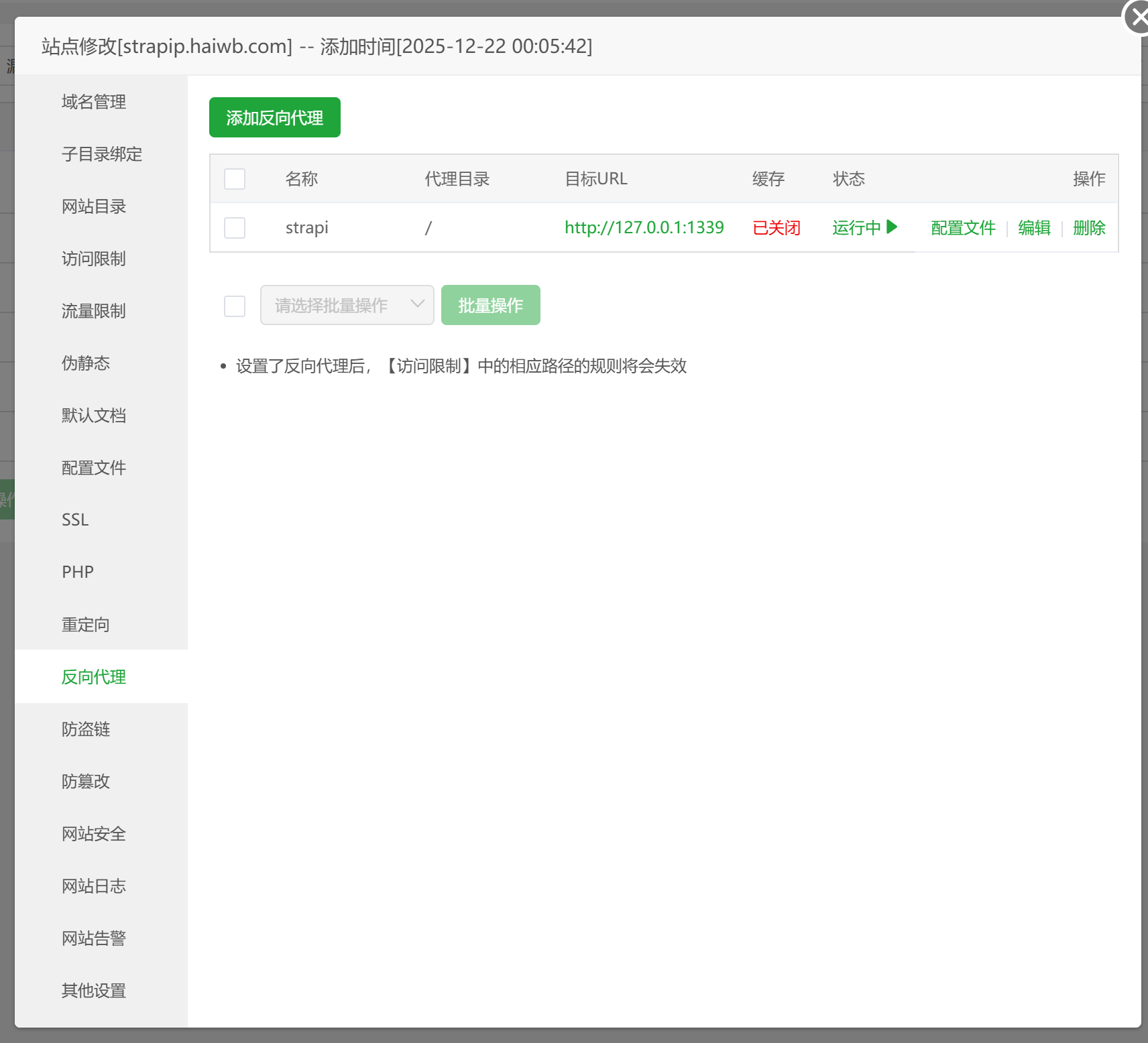
第二步:配置反向代理
- 在站点列表中点击刚才创建的域名 -> 设置。
- 点击 反向代理 -> 添加反向代理。
- 代理名称:填写
strapi。 - 目标URL:填写
http://127.0.0.1:1339(确保端口与ecosystem.config.js一致)。 - 点击提交。
第三步:开启 HTTPS (可选)
- 在站点设置中点击 SSL。
- 选择 Let's Encrypt,勾选域名并申请。
- 申请成功后开启 “强制HTTPS”。
7. 部署建议:为什么不使用宝塔的“Node项目”模块?
在部署 Strapi 5 Monorepo 项目时,我们强烈建议通过 PM2 命令行管理,而不是使用宝塔面板自带的“Node项目”模块。
原因如下:
- 路径限制:Strapi 5 的核心在
apps/backend,宝塔的 Node 模块往往无法正确识别这种深层路径。 - 启动逻辑:Strapi 需要
pnpm start配合特定的环境变量,宝塔默认的启动逻辑经常报错。 - 自动化冲突:GitHub Actions 是直接通过 PM2 命令行操作的。如果同时使用宝塔的 UI 模块,会导致端口占用或进程冲突。
最佳实践:
- 使用 PM2 (命令行) 守护进程。
- 使用 PHP项目 (静态站点) 做 Nginx 反向代理。
- 使用 GitHub Actions 自动化运维。
8. 常见问题排查
- 端口未放行:修改端口(如 1339)后,务必在宝塔面板的“安全”设置中手动放行。
- 内存不足:Strapi 编译较吃内存(至少 2G)。若服务器配置较低,编译可能失败,建议开启虚拟内存或本地编译。
- SSH 权限:若
git pull报错,通常是服务器 SSH Key 未正确添加至 GitHub 的 Deploy Keys。 - 分支匹配:默认监听
main分支,推送到其他分支不会触发部署。 - 环境变量:生产环境务必在服务器上配置好
.env文件,不要将其上传到 GitHub。
TIP
推荐使用 SSH 方式,因为它更安全,且能实时在 GitHub Actions 界面看到部署日志。